Domain joay.de kaufen?
Wir ziehen mit dem Projekt
joay.de um.
Sind Sie am Kauf der Domain
joay.de interessiert?
domain@kv-gmbh.de · 0541-91531010
Domain joay.de kaufen?
Warum funktioniert die Maus im UEFI nur manchmal?
Es gibt mehrere mögliche Gründe, warum die Maus im UEFI nur manchmal funktioniert. Einer davon könnte ein Treiberproblem sein, bei dem der UEFI-Treiber nicht korrekt mit der Maus kommuniziert. Ein weiterer Grund könnte eine Inkompatibilität zwischen der Maus und dem UEFI sein. Es könnte auch sein, dass die Maus nicht richtig angeschlossen oder defekt ist. **
Warum funktionieren Tastatur und Maus nicht mehr, obwohl sie im UEFI noch funktionieren?
Es gibt mehrere mögliche Gründe dafür, dass Tastatur und Maus im Betriebssystem nicht mehr funktionieren, obwohl sie im UEFI noch funktionieren. Einer der möglichen Gründe könnte ein fehlerhafter Treiber sein, der im Betriebssystem nicht korrekt geladen wird. Ein weiterer möglicher Grund könnte ein Konflikt mit anderen Gerätetreibern oder Einstellungen im Betriebssystem sein. Es ist auch möglich, dass die Tastatur und Maus physisch beschädigt sind oder nicht korrekt angeschlossen wurden. **
Ähnliche Suchbegriffe für UEFI-Maus
Top-Angebote
Produkte zum Begriff UEFI-Maus:
-
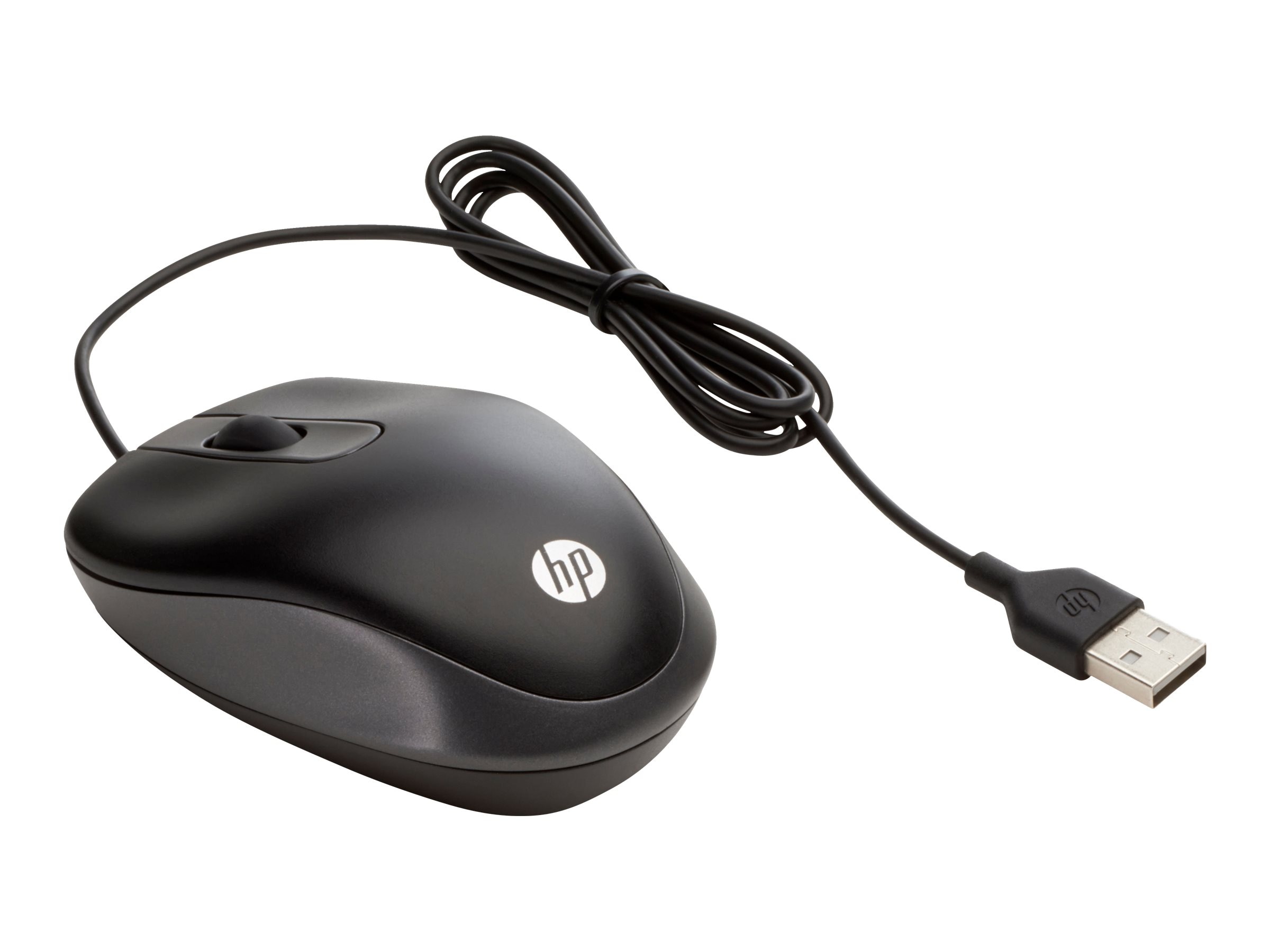
HP USB Travel Maus Maus Schwarz kabelgebundenAnwendungsbereich: Unterwegs, 3 Tasten / Kabelgebunden (USB) / Sensortechnologie: Optisch (1000 dpi) / Schwarz, 60g, 50,0 mm x 145,0 mm x 110,0 mm (H x B x T) / PC/ Notebook, USB-Anschluss, Windows 1116,12 €*Versand: 3,99 €Sichere Weiterleitung zum Anbieter
-
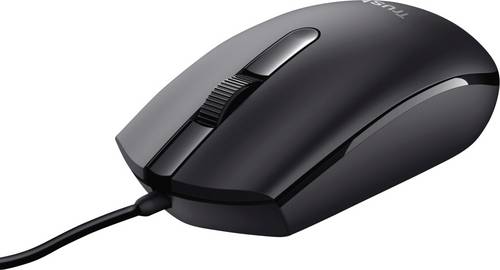
Trust Maus mit Kabel Maus 3 TastenEinfach zu bedienende Maus für Rechts- und Linkshänder Back to Basics Das strukturierte Scrollrad erleichtert das Scrollen, und ein optischer Sensor mit 1200 DPI macht die Verwendung der Maus auf nahezu jeder Oberfläche zum Kinderspiel. Ein 160 cm langes USB-Kabel bietet viel Bewegungsfreiheit- einfach einstecken und losarbeiten.6,99 €*Versand: 5,95 €Sichere Weiterleitung zum Anbieter
-
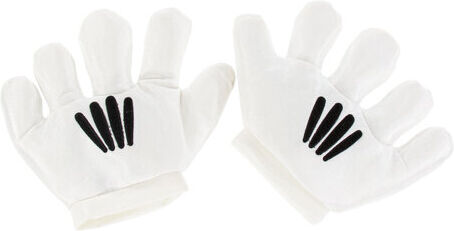
Handschuhe "Maus"Handschuhe Maus – als Party-Maus kommen Sie mit diesen Mäuse-Händen garantiert groß raus: Alle Blicke wenden sich Ihnen zu, sobald Sie zur Begrüßung winken!Besonderheiten: JumbogrößeLieferumfang: HandschuheGrößenhinweis: 23 x 27 cm, UniversalgrößeDetails: gepolsterte HandschuheFarbe: weiß/schwarzStoffart: Satin, Elastik-JerseyMaterial: 100 % PolyesterPutz dich raus, Partymaus! Unter diesem Motto stellen Sie gerade Ihr Mäusekostüm für Ihren Faschingsauftritt zusammen und stellen fest, dass Ihnen nur noch ein paar Accessoires wie Handschuhe im Vier-Finger-Mäuse-Look fehlen. Bloß gut, dass wir diese Jumbo-Mäuse-Handschuhe im Angebot haben, die Ihr Mäuse-Kostüm komplettieren und den Comic-Mäuse-Style perfekt machen. Freuen Sie sich auf einen mäusestarken Fasching!11,95 €*Versand: 4,99 €Sichere Weiterleitung zum Anbieter

-
Funktionieren die Tastatur und Maus nur im UEFI-BIOS und nicht in Windows 7?
Nein, normalerweise funktionieren Tastatur und Maus sowohl im UEFI-BIOS als auch in Windows 7. Wenn Tastatur und Maus jedoch im UEFI-BIOS funktionieren, aber nicht in Windows 7, könnte dies auf einen Treiberkonflikt oder ein anderes Problem mit dem Betriebssystem hinweisen. Es könnte hilfreich sein, die Treiber für Tastatur und Maus zu überprüfen und gegebenenfalls zu aktualisieren. **
-
Wie funktioniert UEFI?
UEFI steht für Unified Extensible Firmware Interface und ist eine moderne Firmware-Schnittstelle, die den Startvorgang eines Computers steuert. Im Gegensatz zum älteren BIOS bietet UEFI eine grafische Benutzeroberfläche und erweiterte Funktionen wie Secure Boot und die Unterstützung von Festplatten mit mehr als 2 TB. UEFI initialisiert die Hardwarekomponenten des Computers, lädt das Betriebssystem und ermöglicht es dem Benutzer, Einstellungen im BIOS-Setup vorzunehmen. Es ist auch in der Lage, verschiedene Betriebssysteme zu starten, indem es eine Liste der verfügbaren Boot-Optionen verwaltet. Insgesamt bietet UEFI eine schnellere, sicherere und benutzerfreundlichere Methode zum Starten eines Computers im Vergleich zum traditionellen BIOS. **
-
Ist UEFI schneller?
Ist UEFI schneller? UEFI (Unified Extensible Firmware Interface) ist im Vergleich zum traditionellen BIOS (Basic Input/Output System) in der Regel schneller beim Starten des Computers, da es optimierte Prozesse und eine bessere Hardware-Unterstützung bietet. UEFI kann auch den Zugriff auf größere Festplatten ermöglichen und bietet zusätzliche Sicherheitsfunktionen wie Secure Boot. Insgesamt kann UEFI dazu beitragen, die Leistung und Effizienz eines Computers zu verbessern, insbesondere bei neueren Systemen. Es ist jedoch wichtig zu beachten, dass die Geschwindigkeit eines Computers von verschiedenen Faktoren abhängt und UEFI allein nicht immer eine signifikante Leistungssteigerung garantieren kann. **
-
Was ist UEFI?
UEFI steht für Unified Extensible Firmware Interface und ist eine moderne Firmware-Schnittstelle, die den klassischen BIOS (Basic Input/Output System) ersetzt. UEFI bietet erweiterte Funktionen und ermöglicht eine schnellere und sicherere Initialisierung des Computers beim Starten. Es unterstützt auch moderne Betriebssysteme und ermöglicht eine einfachere Verwaltung von Festplattenpartitionen und Boot-Optionen. **


Wie UEFI starten?
Um den UEFI-Modus zu starten, müssen Sie zuerst Ihren Computer neu starten. Während des Startvorgangs drücken Sie eine bestimmte Taste, die je nach Hersteller variieren kann (z. B. F2, F10, Entf). Dadurch gelangen Sie in das BIOS oder UEFI-Menü. Dort können Sie dann die Einstellungen für den UEFI-Modus vornehmen. Stellen Sie sicher, dass die Boot-Reihenfolge so konfiguriert ist, dass das Betriebssystem im UEFI-Modus gestartet wird. Speichern Sie die Änderungen und starten Sie den Computer neu, um im UEFI-Modus zu booten. **
Wie UEFI installieren?
Um UEFI zu installieren, müssen Sie sicherstellen, dass Ihr Motherboard UEFI unterstützt. Dann müssen Sie im BIOS-Setup die UEFI-Boot-Option aktivieren. Anschließend können Sie das Betriebssystem im UEFI-Modus installieren, indem Sie den entsprechenden Installationsmodus auswählen. Stellen Sie sicher, dass Sie die richtige Partitionstabelle (GPT) verwenden, um UEFI vollständig nutzen zu können. Nach der Installation können Sie im BIOS-Setup die Boot-Reihenfolge konfigurieren und UEFI als primäre Boot-Option festlegen. **
Top-Angebote
Produkte zum Begriff UEFI-Maus:
-
HP USB Travel Maus Maus Schwarz kabelgebundenAnwendungsbereich: Unterwegs, 3 Tasten / Kabelgebunden (USB) / Sensortechnologie: Optisch (1000 dpi) / Schwarz, 60g, 50,0 mm x 145,0 mm x 110,0 mm (H x B x T) / PC/ Notebook, USB-Anschluss, Windows 1116,12 €*Versand: 3,99 €Sichere Weiterleitung zum Anbieter
-
Trust Maus mit Kabel Maus 3 TastenEinfach zu bedienende Maus für Rechts- und Linkshänder Back to Basics Das strukturierte Scrollrad erleichtert das Scrollen, und ein optischer Sensor mit 1200 DPI macht die Verwendung der Maus auf nahezu jeder Oberfläche zum Kinderspiel. Ein 160 cm langes USB-Kabel bietet viel Bewegungsfreiheit- einfach einstecken und losarbeiten.6,99 €*Versand: 5,95 €Sichere Weiterleitung zum Anbieter
-
Warum funktioniert die Maus im UEFI nur manchmal?
Es gibt mehrere mögliche Gründe, warum die Maus im UEFI nur manchmal funktioniert. Einer davon könnte ein Treiberproblem sein, bei dem der UEFI-Treiber nicht korrekt mit der Maus kommuniziert. Ein weiterer Grund könnte eine Inkompatibilität zwischen der Maus und dem UEFI sein. Es könnte auch sein, dass die Maus nicht richtig angeschlossen oder defekt ist. **
-
Warum funktionieren Tastatur und Maus nicht mehr, obwohl sie im UEFI noch funktionieren?
Es gibt mehrere mögliche Gründe dafür, dass Tastatur und Maus im Betriebssystem nicht mehr funktionieren, obwohl sie im UEFI noch funktionieren. Einer der möglichen Gründe könnte ein fehlerhafter Treiber sein, der im Betriebssystem nicht korrekt geladen wird. Ein weiterer möglicher Grund könnte ein Konflikt mit anderen Gerätetreibern oder Einstellungen im Betriebssystem sein. Es ist auch möglich, dass die Tastatur und Maus physisch beschädigt sind oder nicht korrekt angeschlossen wurden. **
-
Funktionieren die Tastatur und Maus nur im UEFI-BIOS und nicht in Windows 7?
Nein, normalerweise funktionieren Tastatur und Maus sowohl im UEFI-BIOS als auch in Windows 7. Wenn Tastatur und Maus jedoch im UEFI-BIOS funktionieren, aber nicht in Windows 7, könnte dies auf einen Treiberkonflikt oder ein anderes Problem mit dem Betriebssystem hinweisen. Es könnte hilfreich sein, die Treiber für Tastatur und Maus zu überprüfen und gegebenenfalls zu aktualisieren. **
-
Wie funktioniert UEFI?
UEFI steht für Unified Extensible Firmware Interface und ist eine moderne Firmware-Schnittstelle, die den Startvorgang eines Computers steuert. Im Gegensatz zum älteren BIOS bietet UEFI eine grafische Benutzeroberfläche und erweiterte Funktionen wie Secure Boot und die Unterstützung von Festplatten mit mehr als 2 TB. UEFI initialisiert die Hardwarekomponenten des Computers, lädt das Betriebssystem und ermöglicht es dem Benutzer, Einstellungen im BIOS-Setup vorzunehmen. Es ist auch in der Lage, verschiedene Betriebssysteme zu starten, indem es eine Liste der verfügbaren Boot-Optionen verwaltet. Insgesamt bietet UEFI eine schnellere, sicherere und benutzerfreundlichere Methode zum Starten eines Computers im Vergleich zum traditionellen BIOS. **
Ähnliche Suchbegriffe für UEFI-Maus
-
Handschuhe "Maus"Handschuhe Maus – als Party-Maus kommen Sie mit diesen Mäuse-Händen garantiert groß raus: Alle Blicke wenden sich Ihnen zu, sobald Sie zur Begrüßung winken!Besonderheiten: JumbogrößeLieferumfang: HandschuheGrößenhinweis: 23 x 27 cm, UniversalgrößeDetails: gepolsterte HandschuheFarbe: weiß/schwarzStoffart: Satin, Elastik-JerseyMaterial: 100 % PolyesterPutz dich raus, Partymaus! Unter diesem Motto stellen Sie gerade Ihr Mäusekostüm für Ihren Faschingsauftritt zusammen und stellen fest, dass Ihnen nur noch ein paar Accessoires wie Handschuhe im Vier-Finger-Mäuse-Look fehlen. Bloß gut, dass wir diese Jumbo-Mäuse-Handschuhe im Angebot haben, die Ihr Mäuse-Kostüm komplettieren und den Comic-Mäuse-Style perfekt machen. Freuen Sie sich auf einen mäusestarken Fasching!11,95 €*Versand: 4,99 €Sichere Weiterleitung zum Anbieter
-
Z5000 Bluetooth-Maus : Kabellose Bluetooth-Maus HP WeißDie HP Z5000 Bluetooth Mouse ist eine kabellose Maus, die für Komfort, Präzision und Mobilität entwickelt wurde, ganz ohne USB-Empfänger. Dank ihrer Bluetooth-Konnektivität ermöglicht sie eine stabile und saubere Verbindung, ideal für moderne Laptops und professionelle Umgebungen. Ihr kompaktes und leichtes Design macht sie zur perfekten Wahl für Nutzer, die mobil arbeiten und ein elegantes sowie funktionales Peripheriegerät suchen. Kabellose Bluetooth-Konnektivität, ohne USB-Dongle, ideal für Laptops mit begrenzten Anschlüssen. Kompaktes und leichtes Design, für einfachen Transport und komfortable Nutzung in jeder Umgebung. Präziser optischer Sensor, geeignet für den täglichen Einsatz, das Surfen und den professionellen Gebrauch. TECHNISCHE DATENProdukttyp Kabellose Bluetooth-Maus Kompatibilität Desktop-Computer und Laptops HP Geräte, die mit Bluetooth-Technologie kompatibel sind Konnektivität Bluetooth Sensor Optisch Design Kompakt Für Rechts- und Linkshänder geeignet Stromversorgung Batterien (Typ nicht verfügbar) Farbe Weiß24,54 €*Versand: 9,82 €Sichere Weiterleitung zum Anbieter
-
Maus & MeiseMaus & Meise , Maus und Meise leben schon lange rund um den großen Baum, ohne sich je begegnet zu sein. In einer sternenklaren Nacht treffen die beiden kleinen Waldtiere schließlich aufeinander und erzählen sich gegenseitig von ihren Welten, die nah und doch weit voneinander entfernt liegen. Sie merken, dass sie nicht so alleine sind, wie sie dachten, und die eigene Welt viel größer wird, wenn man sie mit jemandem teilt. MAUS & MEISE ist ein zauberhaftes Bilderbuch über eine ungewöhnliche Freundschaft und die wunderbaren Möglichkeiten, die jenseits des eigenen Horizonts liegen. , Innenausstattung > Autoteile & Zubehör , Erscheinungsjahr: 20241014, Produktform: Kartoniert, Illustrator: Kilian, Maike, Seitenzahl/Blattzahl: 32, Keyword: Diversität; Freundschaft; Inklusion; Waldtiere, Fachschema: Bilderbuch, Fachkategorie: Bilderbücher mit Erzähltexten, Warengruppe: HC/Kinder- und Jugendbücher/Bilderbücher, UNSPSC: 49030000, Warenverzeichnis für die Außenhandelsstatistik: 49030000, Länge: 287, Breite: 215, Höhe: 10, Gewicht: 390, Produktform: Kartoniert, Genre: Kinder- und Jugendbücher,20,00 €*Versand: 0,00 €Sichere Weiterleitung zum Anbieter
-
Ist UEFI schneller?
Ist UEFI schneller? UEFI (Unified Extensible Firmware Interface) ist im Vergleich zum traditionellen BIOS (Basic Input/Output System) in der Regel schneller beim Starten des Computers, da es optimierte Prozesse und eine bessere Hardware-Unterstützung bietet. UEFI kann auch den Zugriff auf größere Festplatten ermöglichen und bietet zusätzliche Sicherheitsfunktionen wie Secure Boot. Insgesamt kann UEFI dazu beitragen, die Leistung und Effizienz eines Computers zu verbessern, insbesondere bei neueren Systemen. Es ist jedoch wichtig zu beachten, dass die Geschwindigkeit eines Computers von verschiedenen Faktoren abhängt und UEFI allein nicht immer eine signifikante Leistungssteigerung garantieren kann. **
-
Was ist UEFI?
UEFI steht für Unified Extensible Firmware Interface und ist eine moderne Firmware-Schnittstelle, die den klassischen BIOS (Basic Input/Output System) ersetzt. UEFI bietet erweiterte Funktionen und ermöglicht eine schnellere und sicherere Initialisierung des Computers beim Starten. Es unterstützt auch moderne Betriebssysteme und ermöglicht eine einfachere Verwaltung von Festplattenpartitionen und Boot-Optionen. **
-
Wie UEFI starten?
Um den UEFI-Modus zu starten, müssen Sie zuerst Ihren Computer neu starten. Während des Startvorgangs drücken Sie eine bestimmte Taste, die je nach Hersteller variieren kann (z. B. F2, F10, Entf). Dadurch gelangen Sie in das BIOS oder UEFI-Menü. Dort können Sie dann die Einstellungen für den UEFI-Modus vornehmen. Stellen Sie sicher, dass die Boot-Reihenfolge so konfiguriert ist, dass das Betriebssystem im UEFI-Modus gestartet wird. Speichern Sie die Änderungen und starten Sie den Computer neu, um im UEFI-Modus zu booten. **
-
Wie UEFI installieren?
Um UEFI zu installieren, müssen Sie sicherstellen, dass Ihr Motherboard UEFI unterstützt. Dann müssen Sie im BIOS-Setup die UEFI-Boot-Option aktivieren. Anschließend können Sie das Betriebssystem im UEFI-Modus installieren, indem Sie den entsprechenden Installationsmodus auswählen. Stellen Sie sicher, dass Sie die richtige Partitionstabelle (GPT) verwenden, um UEFI vollständig nutzen zu können. Nach der Installation können Sie im BIOS-Setup die Boot-Reihenfolge konfigurieren und UEFI als primäre Boot-Option festlegen. **
* Alle Preise verstehen sich inklusive der gesetzlichen Mehrwertsteuer und ggf. zuzüglich Versandkosten. Die Angebotsinformationen basieren auf den Angaben des jeweiligen Shops und werden über automatisierte Prozesse aktualisiert. Eine Aktualisierung in Echtzeit findet nicht statt, so dass es im Einzelfall zu Abweichungen kommen kann. ** Hinweis: Teile dieses Inhalts wurden von KI erstellt.